
Karing на Windows: чем клиент отличается от телефона
Материал для karingrun.beer: на телефоне Karing выглядит как программа в одну кнопку, а на компьютере у неё внезапно появляется десяток дополнительных тумблеров — System Proxy, режим TUN, выбор сетевого стека, исключения из изоляции UWP. Ничего из этого не случайно: Windows устроена гибче мобильных систем, и разработчики вынесли эту гибкость наружу, а не спрятали за автоматикой. Дальше — по порядку: что меняется уже на этапе установки, зачем нужен второй тумблер рядом с обычным Connect и как эти настройки связаны между собой на практике.
Установка: минимальная версия и предупреждение Защитника
Клиент требует минимум 64-битную «десятку»: более ранние версии Windows не поддерживаются и поддерживаться не будут — разработчики держат ориентир только на актуальные системы.
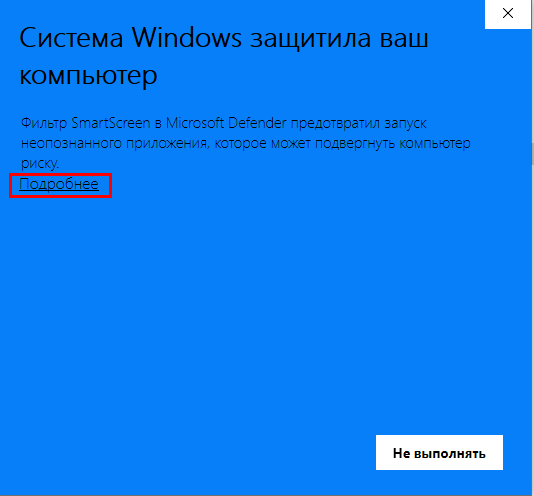
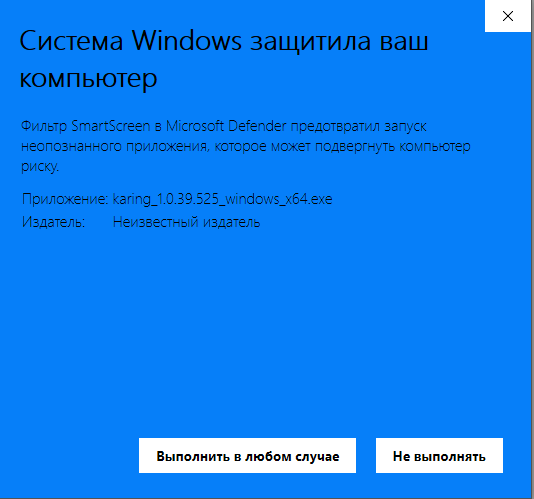
При запуске установщика почти наверняка вмешается Защитник Windows: программа не имеет платной цифровой подписи, как и большинство утилит, которые распространяются через GitHub. Чтобы продолжить, нужно нажать «Подробнее», а затем «Выполнить в любом случае» — это стандартный путь для любого неподписанного приложения, а не специфическая особенность именно Karing.
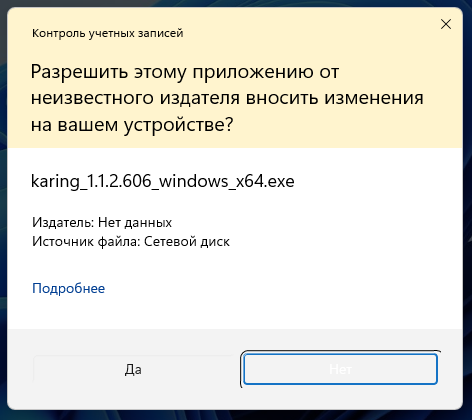
Сообщения защитника на Windows 10 и Windows 11 выглядят по-разному: на «десятке» экран более тревожный, с явной кнопкой обхода в два клика, на «одиннадцатой» — более сдержанное предупреждение с похожей логикой. Суть в обоих случаях одна: система предупреждает, но не запрещает установку.
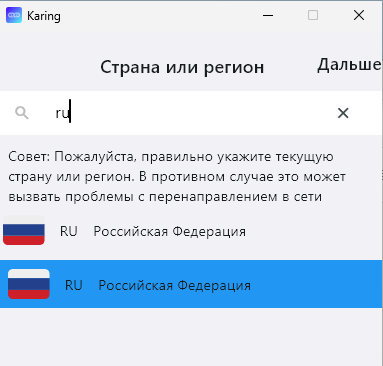
Дальше мастер ведёт себя как у любой другой десктопной программы. Единственное место, где стоит притормозить, — выбор страны использования: если список показывается без привычных флагов и подписанных названий, впишите в строку поиска «ru» — так быстрее найти нужный пункт, чем листать длинный алфавитный список вручную.
Где хранятся настройки и логи
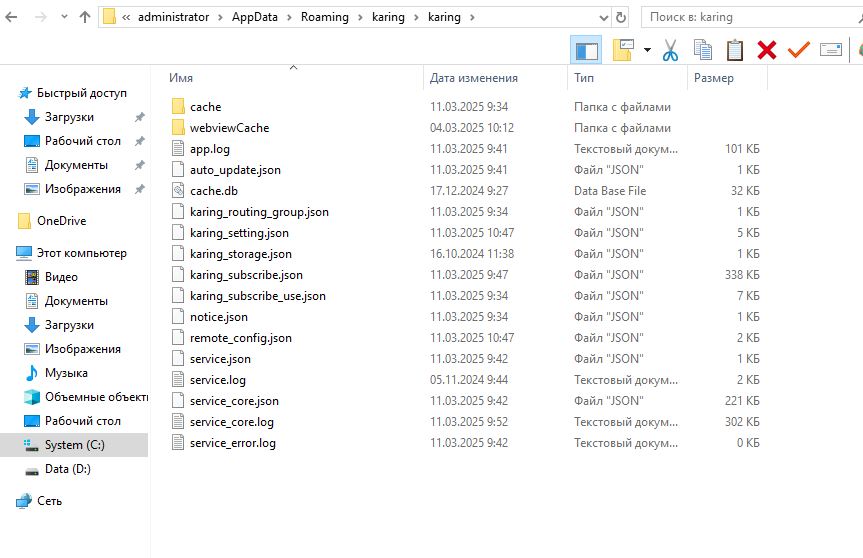
Все параметры и собственные логи программа хранит в профиле текущего пользователя — по пути вида C:\Users\<Имя>\AppData\Roaming\karing\karing\.
Важная деталь: эта папка не удаляется вместе с программой. Если однажды понадобится снести Karing полностью, про неё стоит вспомнить отдельно. С другой стороны, это удобно при переустановке — например, если вы решите откатиться на более старую версию: новая установка автоматически подхватит прежние настройки. Но полагаться только на такое совпадение не стоит — для надёжности перед подобными экспериментами лучше сделать резервную копию средствами самого Karing.
Главное окно и лишний тумблер System Proxy
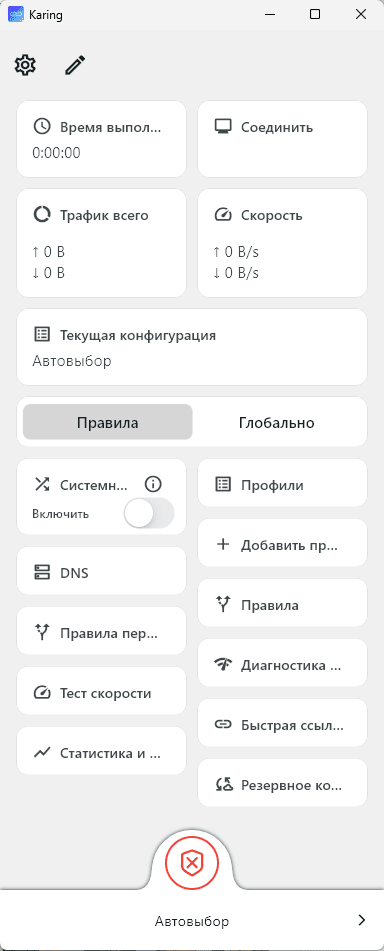
Главное окно программы выглядит привычно для клиента такого рода — список профилей, кнопка подключения, индикатор состояния. Но в верхней части добавлен переключатель, которого нет на телефоне, — System Proxy (системное прокси).
Это не случайная деталь интерфейса: система с прокси-настройками на Windows устроена гибче и сложнее, чем на Android или iOS, и десктопная версия Karing использует эту гибкость там, где мобильные приложения такой возможности лишены в принципе.
Proxy и TUN: в чём фактическая разница
На Windows Karing умеет работать в двух принципиально разных режимах. Proxy отправляет через соединение только ту часть трафика, которую понимают конкретные программы — как правило, браузеры и приложения, читающие системные настройки прокси. TUN — это туннель в привычном понимании слова «VPN»: через соединение уходит весь трафик компьютера целиком, входящий и исходящий, без исключений. Этот режим капризнее в настройке, но выручает, когда нужный трафик никак иначе не удаётся перенаправить.
На практике разница между режимами меньше, чем кажется из описания. Прокси-сервер запускается в любом случае, независимо от того, включён TUN или нет. Разница в том, что при включённом TUN дополнительно поднимается виртуальный сетевой адаптер с максимальным приоритетом среди маршрутов — именно он берёт на себя перенаправление трафика. Такой адаптер решает ровно одну задачу: обслуживает программы, которые в принципе не умеют работать через настройки прокси-сервера.
System Proxy: когда система знает о прокси, а когда нет
Если TUN выключен, а System Proxy включён, операционная система в целом осведомлена о прокси-сервере и его параметрах — например, браузер подхватывает эти настройки автоматически, без ручного ввода.
Если тот же переключатель выключен, прокси-сервер продолжает работать, но система про него не знает. В этом случае адрес прописывают вручную в нужной программе: тип Socks5, адрес 127.0.0.1, порт 3067. Это удобно, когда через соединение нужно направить одну-две конкретные программы, а остальное — например, торрент-клиент — должно идти напрямую, минуя прокси.
Режим TUN: права администратора и виртуальный адаптер
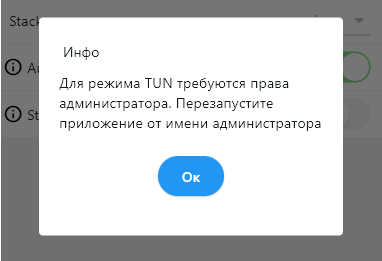
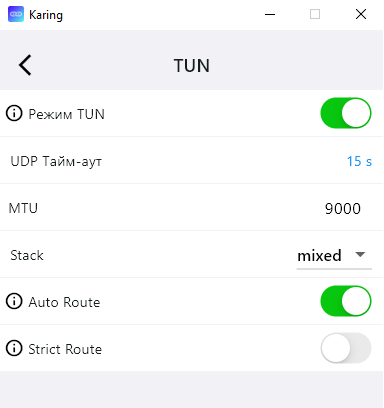
По умолчанию режим TUN на Windows выключен, включить его можно через меню. Для этого программу придётся запустить от имени администратора. Если повышенных прав всё равно не хватает при явном запуске «от администратора», проблема обычно в зависшем процессе karingservice.exe — его стоит предварительно снять через диспетчер задач.
Любые изменения настроек нужно вносить при выключенном соединении — без исключений, иначе поведение программы становится непредсказуемым.
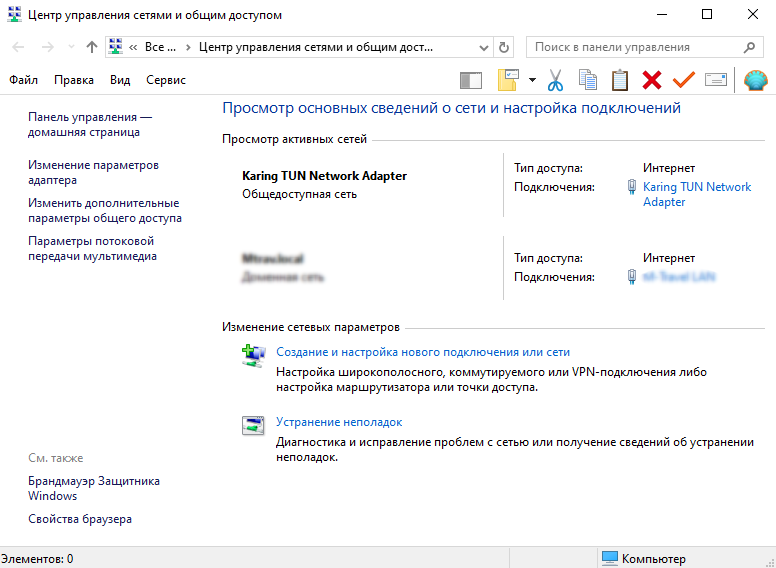
В момент включения соединения главным тумблером в системе появляется дополнительная виртуальная сетевая карта — Karing TUN Network Adapter — со своей подсетью 10.20.0.0/30. Именно через неё в дальнейшем идёт весь трафик компьютера, кроме обращений к локальной сети. Увидеть этот адаптер можно в стандартном Центре управления сетями Windows (в Windows 11 путь такой: Пуск → Все программы → Инструменты Windows → Панель управления → Центр управления сетями и общим доступом).
Четыре комбинации режимов вместо одной
System Proxy работает независимо от TUN — он может быть включён или выключен вне зависимости от выбранного режима туннелирования. Поэтому при установленном соединении на Windows возможны, в отличие от Android, сразу четыре сочетания:
- Системный прокси включён, TUN выключен — система знает о настройках прокси, и их автоматически подхватывают разные программы, включая браузеры.
- Системный прокси выключен, TUN выключен — прокси-сервер работает, но система об этом не знает; нужную программу настраивают вручную.
- Системный прокси выключен, TUN включён — весь трафик в интернет идёт через соединение с сервером доступа, как в классическом VPN.
- Системный прокси включён, TUN включён — смешанный режим TUN + Proxy, который иногда оказывается единственным рабочим вариантом для программ, требовательных к качеству соединения, например игр с системой античита.
Режим правил: Глобально или по своим условиям
На поведение программы также влияет переключатель режима правил. В режиме «Глобально» никакие правила не применяются — весь трафик уходит через подключённый сервер без исключений. В режиме «Правила» трафик обрабатывается согласно условиям, заданным внутри Karing. Единого рецепта, какой режим выбрать, не существует — это зависит от конкретной задачи.
Самый простой и предсказуемый вариант — TUN выключен, работает только System Proxy: именно так по умолчанию функционирует большинство других прокси-клиентов на Windows, и именно так работает Karing на телефонах. У этого режима заметный список практических плюсов:
- не создаётся виртуальный адаптер
- не требуется установка драйверов
- не нужен запуск от имени администратора
- не требуется дополнительная настройка системы
- не появляются лишние маршруты
- не возникает конфликтов с антивирусами
- не бывает проблем с правами доступа
- не создаётся сложностей при обновлениях Windows
Настройки, которых нет на телефоне: системные вызовы и сетевой стек
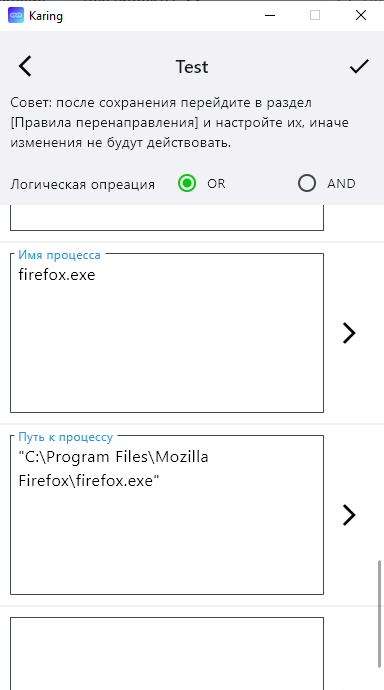
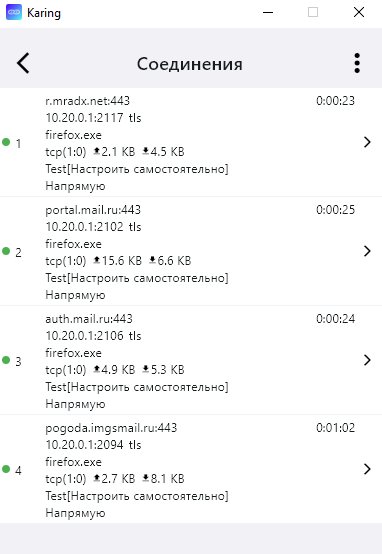
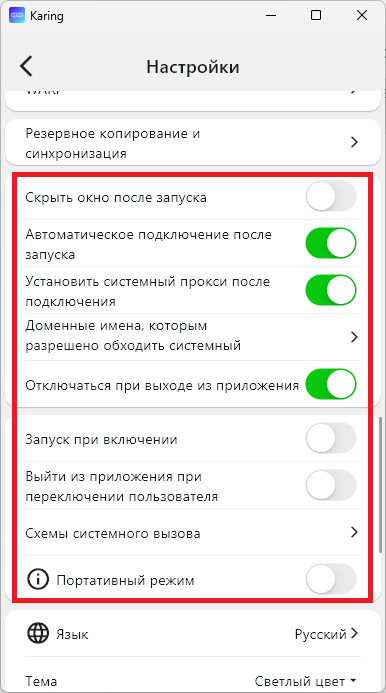
Главное меню настроек в версии для Windows частично отличается от Android — расхождения обычно отмечены прямо на скриншотах внутри самой программы.
Автозапуск с одновременным автоподключением работает только в режиме System Proxy. Для TUN при старте нужно создавать виртуальный адаптер, а это требует администраторских прав — обеспечить их при автозапуске система не позволяет в принципе.
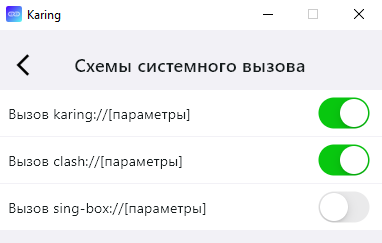
«Схемы системного вызова» — способ выполнять отдельные команды Karing прямо из командной строки, без обращения к интерфейсу.
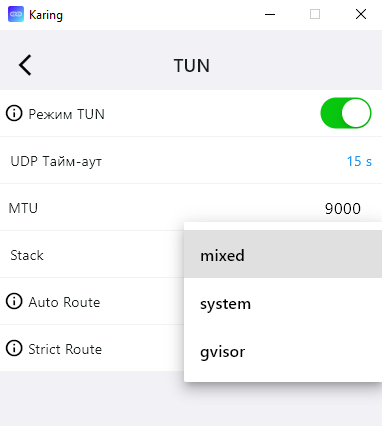
Переключатель сетевого стека доступен только при включённом TUN. Значение по умолчанию зависит от версии системы: в Windows 10 это mixed, в Windows 11 — gvisor. Различия между стеками принципиальны: System использует стек протоколов самой операционной системы — занимает меньше места и может быть гибче в настройке. Gvisor реализует сетевой стек в пользовательском пространстве, что даёт более высокую изоляцию и безопасность за счёт отказа от постоянного переключения между ядром системы и пользовательским процессом, а заодно иногда повышает производительность обработки сети. Mixed — смешанный вариант: TCP-трафик идёт через стек System, UDP — через gvisor, и часто это оказывается самым удобным сочетанием.
Как правило, эту настройку без причины лучше не трогать. Но если программа работает нестабильно — стоит попробовать сменить стек: иногда именно это решает проблему.
Исключение из изоляции UWP
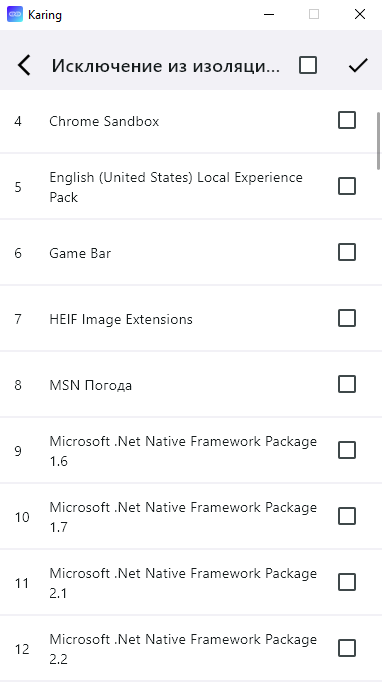
Ещё одна особенность именно Windows-версии — настройка «Исключение из изоляции сети UWP» (UWP Network Isolation Exemptions).
Universal Windows Platform (UWP) — это приложения из Microsoft Store, ранее известные как приложения Windows Store или Metro-приложения. Ради безопасности системы такие программы находятся в сетевой изоляции: им запрещён доступ к интерфейсу обратной связи (loopback), то есть к 127.0.0.1 (localhost). Из-за этого по умолчанию ни сами такие приложения, ни сам Microsoft Store не могут использовать локальный прокси-сервер, который поднимает VPN-клиент. Karing умеет исключать из этой изоляции отдельные приложения или сразу все — за это отвечает данная настройка.
Без исключения из изоляции при установленном соединении не будет работать сам Microsoft Store и, например, Яндекс.Музыка. WhatsApp, установленный из Store, прокси вообще не использует и работает напрямую, но без исключения теряет возможность передавать файлы.
Если вы пользуетесь подобными программами и после подключения Karing у них начались проблемы с сетью — стоит заглянуть именно сюда и добавить нужные приложения в исключения.
Веб-панель
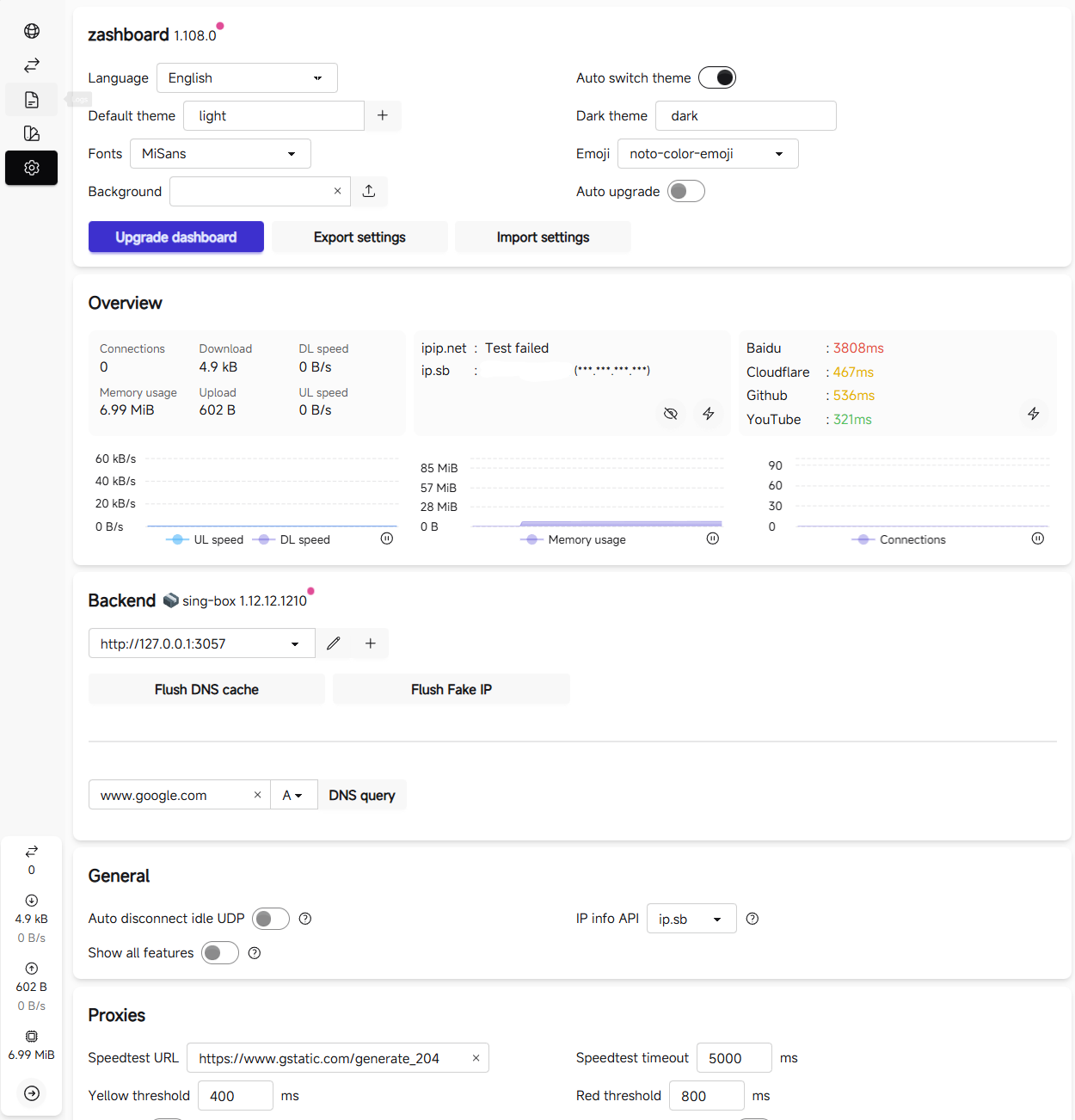
Одна из по-настоящему удобных вещей в Windows-версии — встроенная веб-панель. Это доступ через обычный браузер к мониторингу большинства настроек и текущих соединений программы, и попробовать её стоит хотя бы раз.
Типичные проблемы и что с ними делать
при первом старте иногда всплывает ошибка вида «Check port failed: SocketException: Failed to create server socket» — по сути система сообщает, что доступ к сокету запрещён её же правами доступа. Такая ошибка решается точечно и обычно не требует переустановки программы.
Если после выключения и повторного включения компьютера пропал интернет, вероятная причина в том, что Karing работал в режиме System Proxy, а соединение не было закрыто перед выключением. В системе остаётся запись о настроенном системном прокси, но сам прокси-сервер либо не запущен, либо не подключён, а программы продолжают пытаться постучаться именно в него. Решение — либо включить автозапуск с автоподключением, либо приучить себя разрывать соединение перед выключением компьютера: при разрыве System Proxy в Karing тоже гаснет.
Автозапуск в режиме TUN не заработает и не должен — создание виртуального адаптера требует прав администратора, а Windows не позволяет автоматически запускать программу с такими правами. Вывод простой: не совмещайте автозапуск с включённым TUN.
Если при старте программа сообщает о невозможности загрузить профиль, причина может быть как в использовании сетевых ресурсов внутри правил, так и в попытке подтянуть подписку через ещё не установившееся соединение. Обычно помогает выключить главный переключатель и перезапустить программу.
Более глубокие темы — тонкая настройка правил маршрутизации и работа с DNS — заслуживают отдельного разбора и не умещаются в рамки этого материала; логичное продолжение — отдельный гайд про подробные настройки Karing.